

Premiers pas avec BIS
Vous avez décidé de créer un compte sur la page BIS de YOW ? Voici comment procéder !
Étape 1. Importez votre compte YOW existant
Rapide et simple ! Si vous avez un compte avec YOW contactez-nous pour importer les informations de votre entreprise et vos apprenants actuels dans BIS.
- Sans frais : 1-866-688-2845
- Courriel: info@yowcanada.com
En important votre compte YOW existant dans BIS, votre profil sera configuré comme celui d’un administrateur, ce qui vous permettra de consulter les rapports de formation et de gérer vos utilisateurs.
Étape 2. Se connecter à BIS
De votre tableau de bord d'administration YOW Canada, cliquez sur le bouton « Formation BIS » pour accéder directement à votre tableau de bord BIS.
Ou, allez à la page de connexion BIS de YOW.
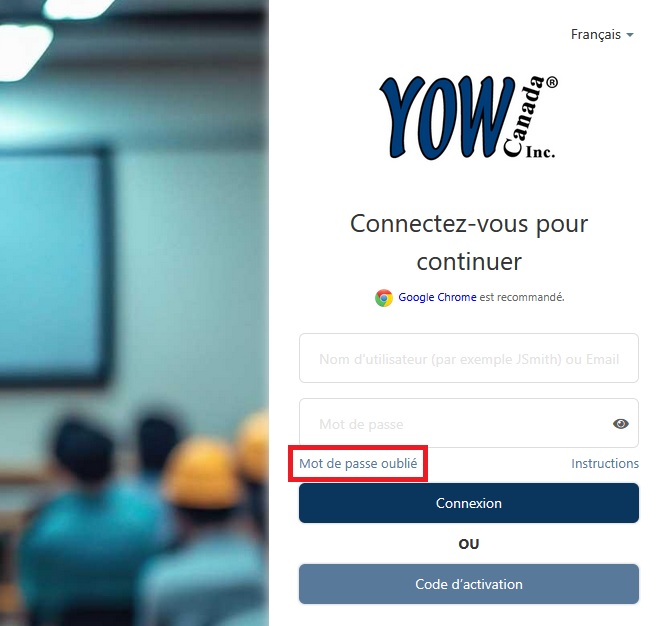
Si votre compte vient d'être importé, utilisez la fonction « Mot de passe oublié » pour définir votre mot de passe. Une fois cette opération effectuée, vous pourrez vous connecter.
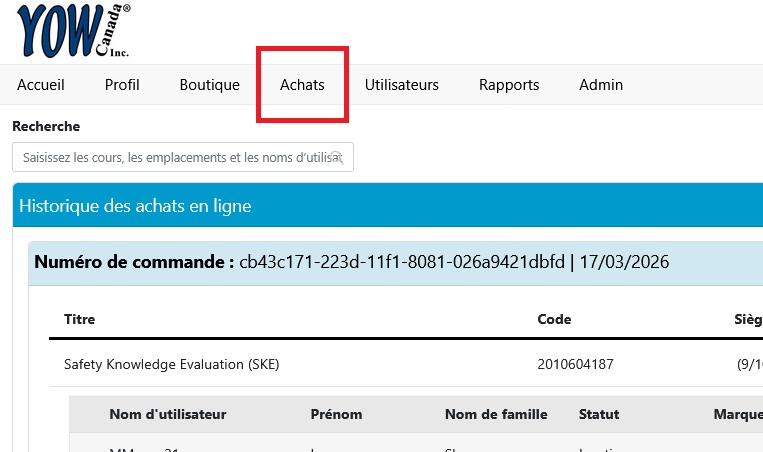
Étape 3. Achat de formations
Aller à: Boutique BIS de YOW Canada.
Rendez-vous sur la boutique en ligne BIS de YOW Canada. Recherchez les formations que vous souhaitez suivre pour vous-même ou vos stagiaires et ajoutez-les à votre panier.
Une fois votre sélection terminée, suivez les instructions de paiement.

Étape 4. Attribuez vos cours

- Cliquez sur « Instructions par e-mail »
-
Remplissez les champs « e-mail » et « assujettir ». Séparez les adresses e-mail différentes par une virgule (,).
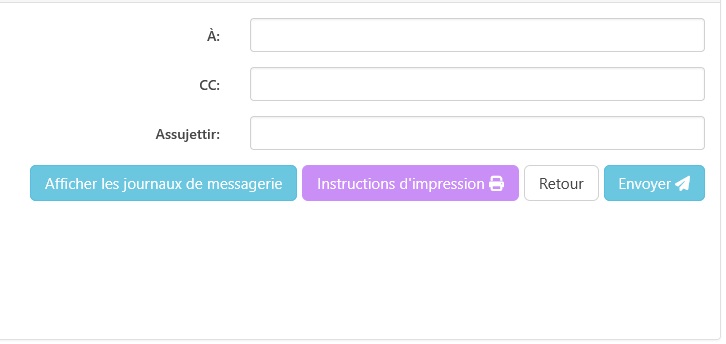
- Facultatif : Vous pouvez modifier le message qui sera envoyé si vous le souhaitez, mais nous vous recommandons de conserver les instructions BIS telles quelles.
-
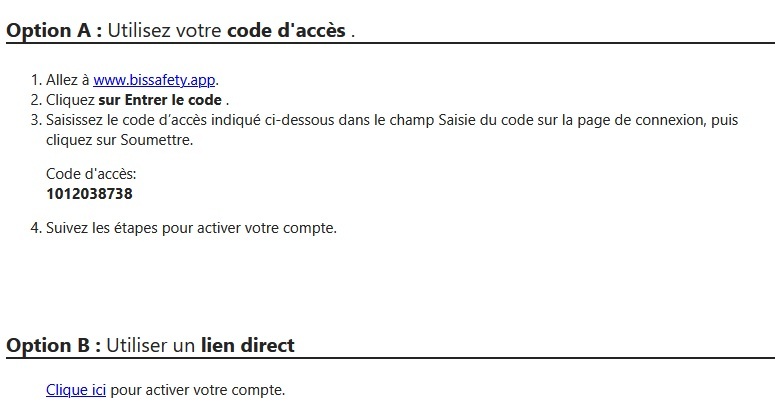
Cliquez sur « Envoyer » pour envoyer les instructions aux adresses courriels souhaitées. Les utilisateurs pourront ensuite suivre les instructions contenues dans le courriel pour saisir le code sur www.bissafety.app, puis créer leur compte ou se connecter à leur compte existant.
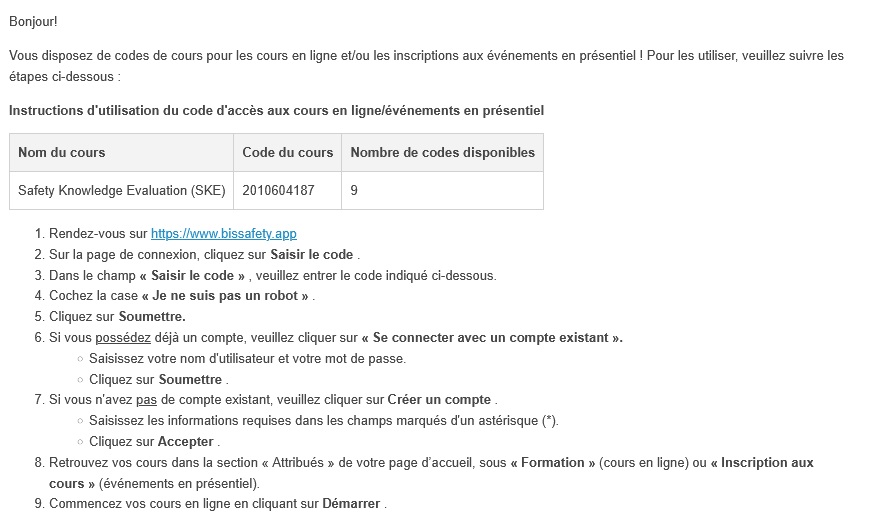
-
Sur la page « Attribuer une formation », dans la section « Option 2 », remplissez les champs suivants pour chaque utilisateur qui doit suivre la formation : prénom, nom et adresse courriel. (Facultatif : indiquez l’entreprise et le numéro de téléphone de l’apprenant.)
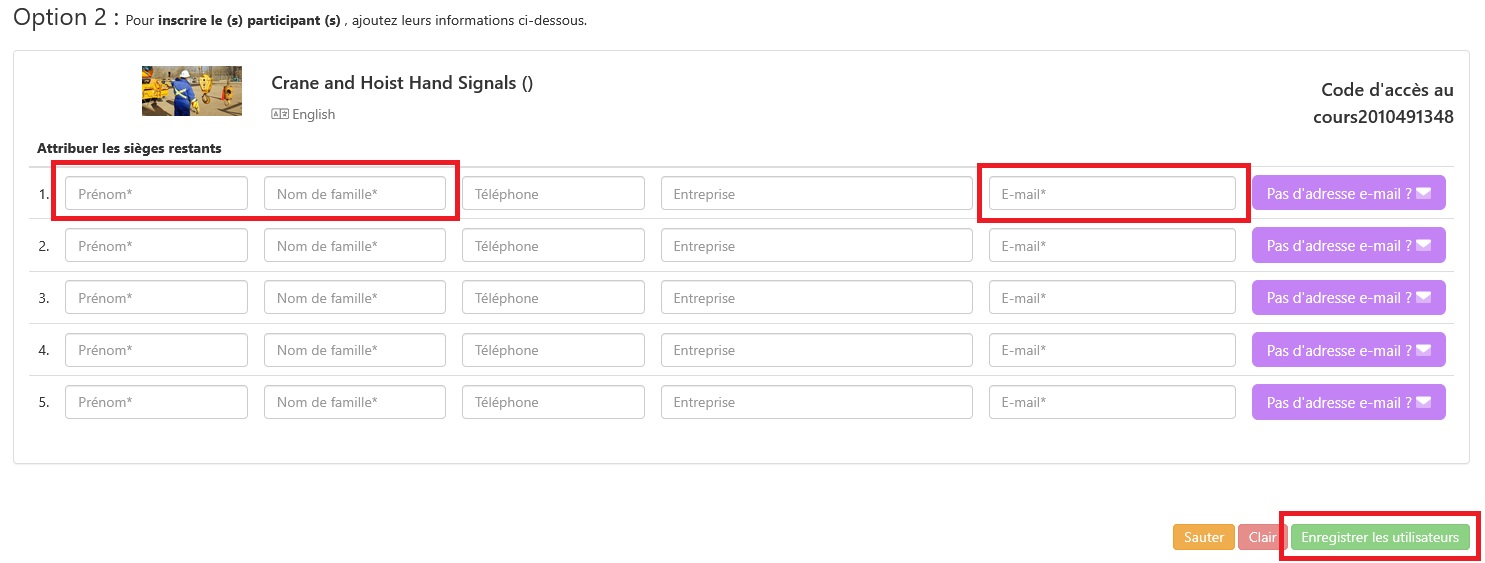
- Cliquez sur « Inscrire les utilisateurs » en bas de la page.
-
Les utilisateurs sélectionnés recevront par courriel les instructions pour saisir le code et commencer leur formation.