

1.866.688.2845

Certificats et rapports
Comment consulter vos certificats
1. Connectez-vous à votre tableau de bord BIS.
2. De l'écran d'accueil/le tableau de bord, vous pouvez consulter toutes vos formations suivies.
3. Cliquez sur l'icône de certificat (  ) pour ouvrir votre certificat de formation.
) pour ouvrir votre certificat de formation.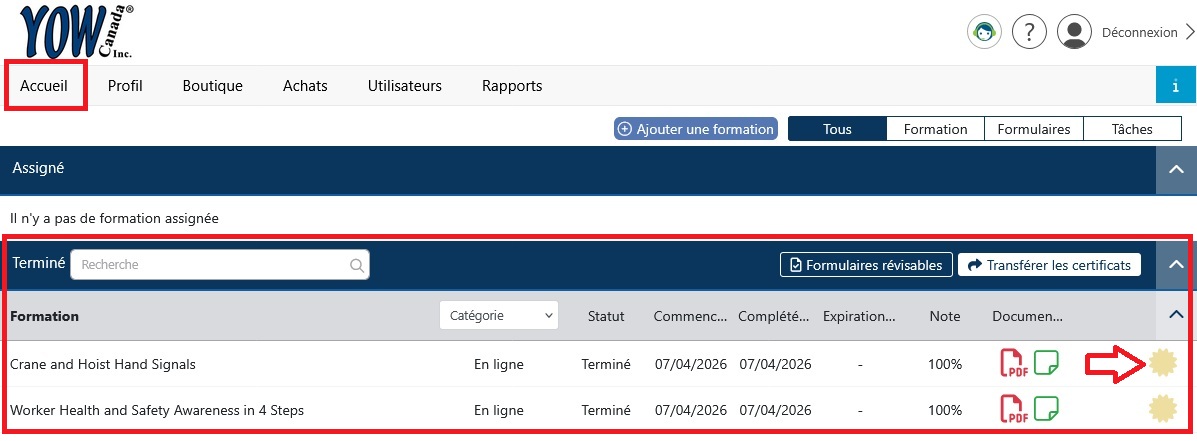
Rapports de formation des administrateurs – Formations suivies par utilisateur
Le rapport « Formation complétée par utilisateur » répertorie tous les utilisateurs de l’emplacement sélectionné (si vous avez configuré des sous-emplacements, vous pouvez sélectionner le sous-emplacement pour afficher les utilisateurs correspondants). La liste indique le nombre de formations terminées, en cours et non terminées pour chaque utilisateur.
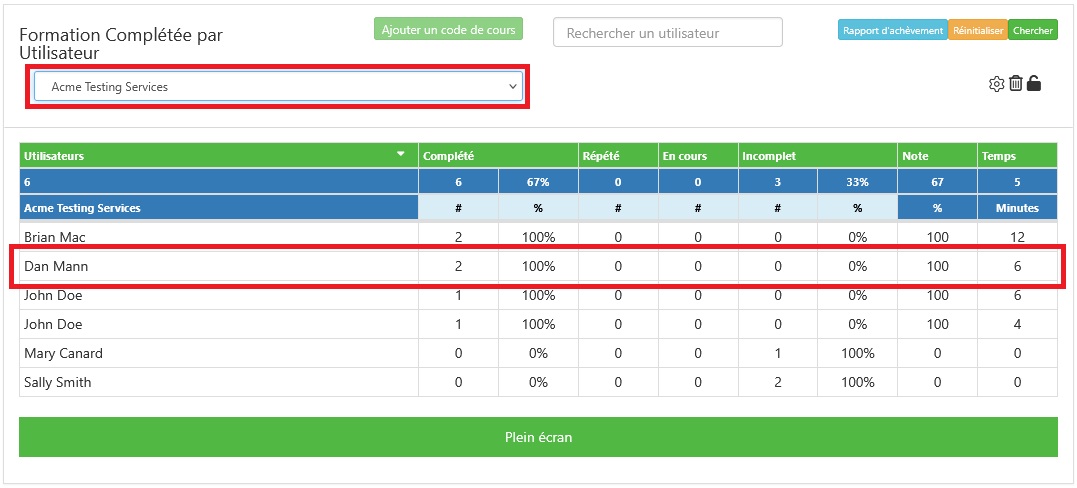
Cliquez sur le nom d'une personne pour afficher la liste de ses cours. Par défaut, seuls les cours certifiés de l'utilisateur sont affichés. Cliquez sur les boutons « Terminé »/« Incomplet » pour afficher ou masquer le statut des cours. Cliquez sur l'icône « Certificat » ( ) pour ouvrir le certificat de cet utilisateur.
) pour ouvrir le certificat de cet utilisateur.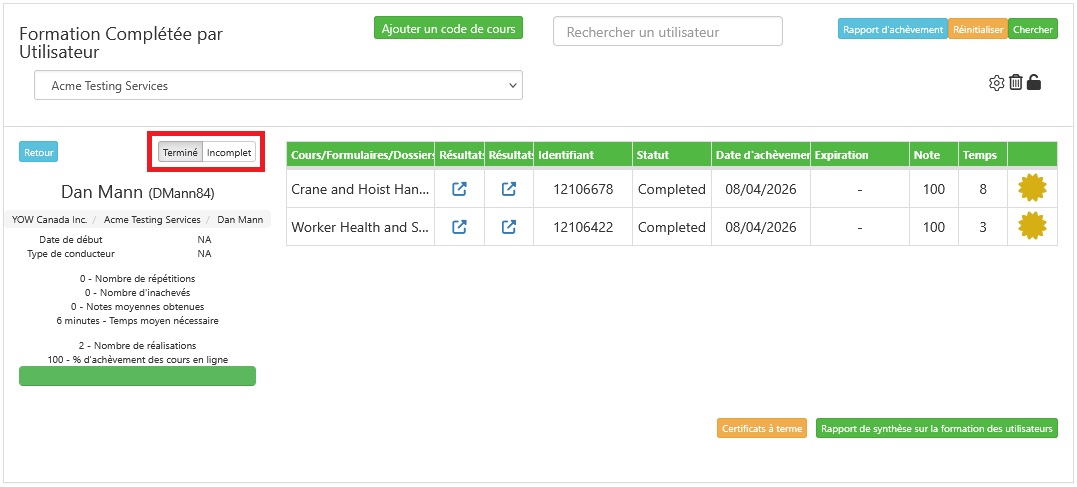
Rapports de formation des administrateurs – Rapport de cours
Le rapport « Formation terminée par cours » répertorie tous les cours attribués aux utilisateurs de votre site. Il indique le nombre d'utilisateurs inscrits à chaque cours, ainsi que le nombre d'utilisateurs n'ayant pas encore commencé, en cours de formation ou certifiés.
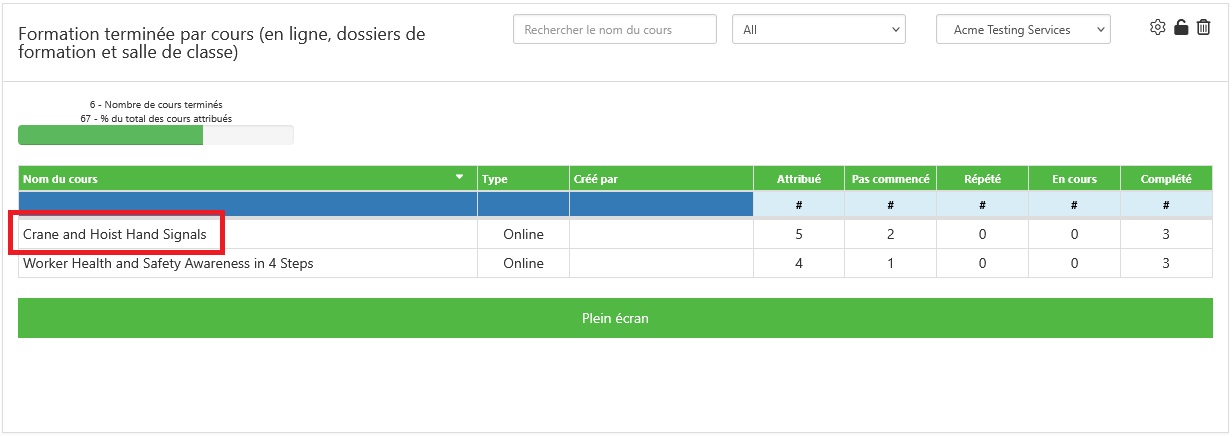
Cliquez sur le titre d'un cours pour afficher la liste des utilisateurs inscrits à ce cours. Cliquez sur l'icône « Certificat » ( ) pour afficher le certificat de l'utilisateur.
) pour afficher le certificat de l'utilisateur.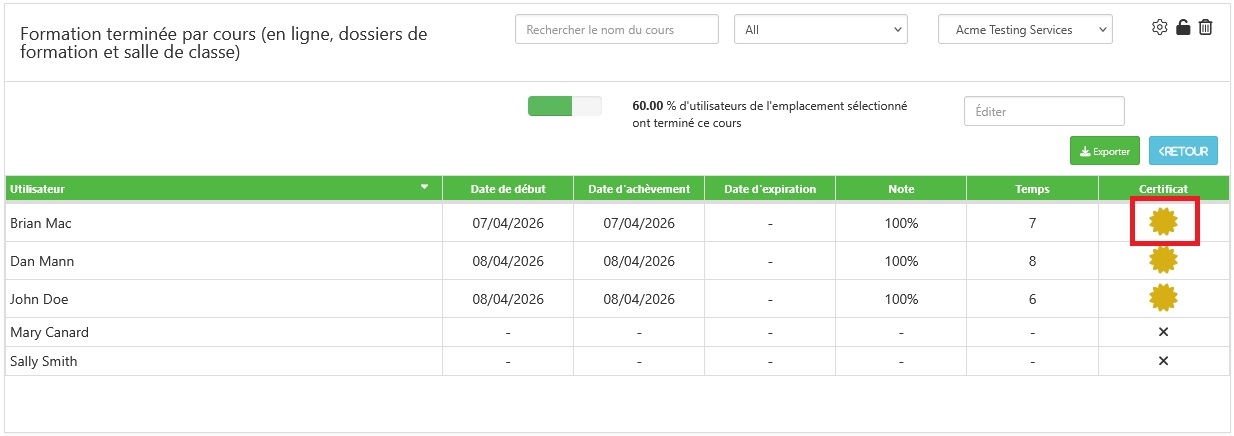
Rapports de formation des administrateurs – Graphiques
Le widget « Graphiques » affiche un graphique circulaire qui vous permet de voir rapidement en un coup d’oeil le nombre d’utilisateurs ayant terminé leur formation (en vert) par rapport à ceux qui ont une formation incomplète (en rouge).
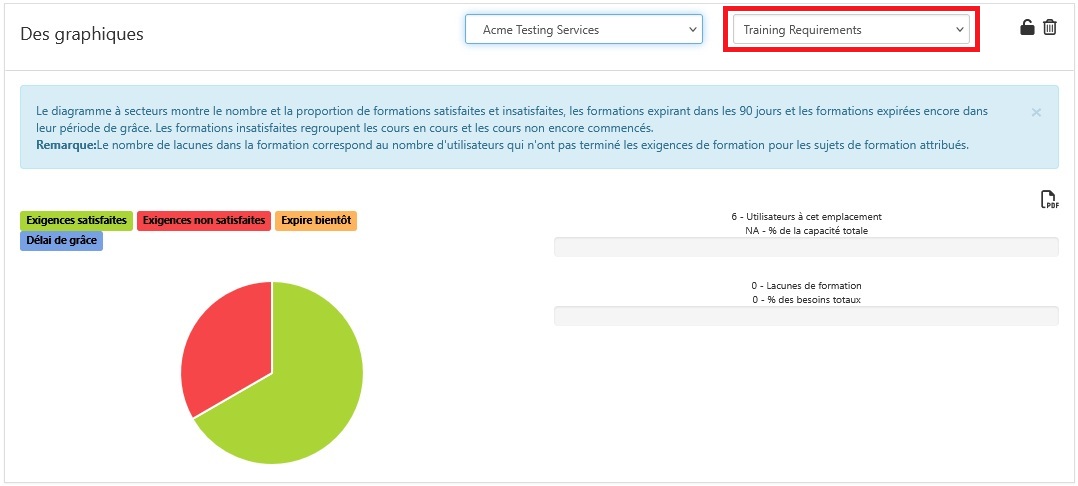
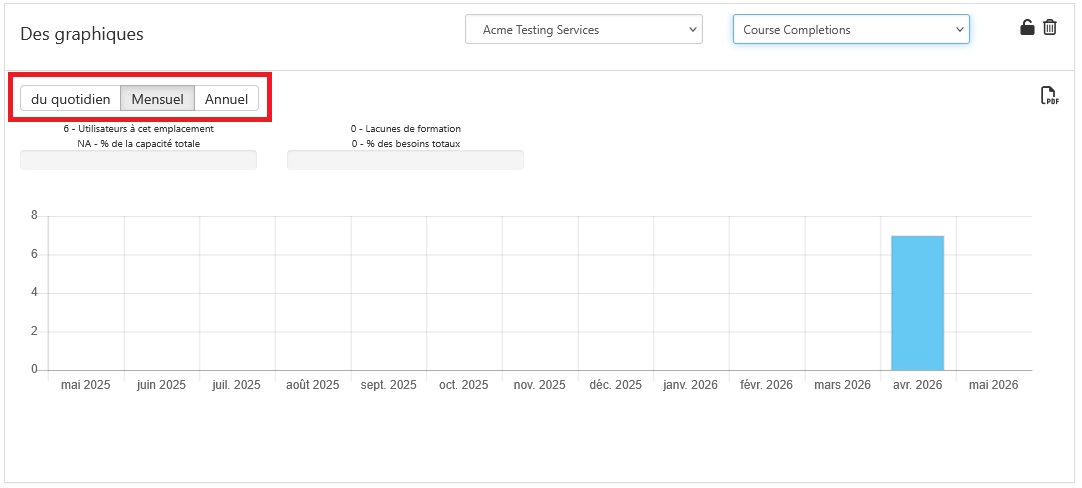
Cliquez sur le menu déroulant intitulé « Training Requirements » (Exigences de formation) et sélectionnez « Course Completions » (Cours terminés) pour afficher un graphique à barres indiquant le nombre de certifications pour la période sélectionnée (vous pouvez modifier la période affichée à l’aide des boutons situés en haut à gauche du graphique).
Modification de votre tableau de bord de rapports
Vous pouvez ajouter, supprimer et redimensionner les widgets de rapport sur votre page de rapport.
1. Cliquez sur le bouton « Modifier le rapport » en bas de l’écran.
2. Plusieurs boutons de widgets de rapport s'afficheront. Vous pouvez cliquer sur un rapport pour ajouter son widget à votre page de rapport.

3. Vous pouvez réorganiser les widgets en cliquant et en maintenant le clic sur un espace vide (toute zone qui n'est ni un bouton, ni du texte, ni un élément interactif), puis en faisant glisser le widget à l'emplacement souhaité.
4. Vous pouvez redimensionner les widgets en plaçant votre curseur dans le coin inférieur droit ; il se transforme alors en flèche diagonale.
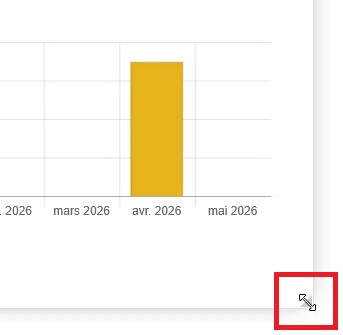
Cliquez et maintenez le bouton de la souris enfoncé tout en déplaçant le curseur pour redimensionner le widget.
5. Une fois vos modifications terminées, cliquez sur le bouton « Enregistrer » en bas de l’écran.